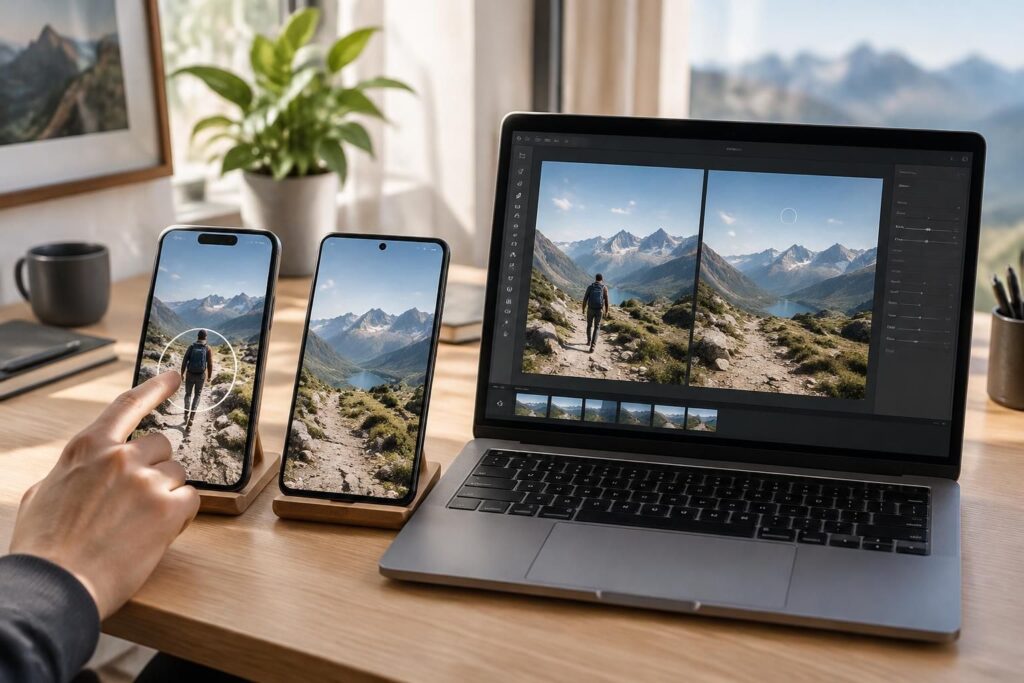
Un passant au détour d’une ruelle, un touriste devant un monument ou une silhouette qui traverse le cadre : une photo réussie peut se jouer à peu de chose. Pour supprimer une personne d’une photo, l’iPhone, les téléphones Samsung et Photoshop proposent des outils différents. Le bon choix dépend surtout de la complexité du décor et du degré de précision recherché.
L’article en bref
Une retouche convaincante commence par le choix d’un outil adapté au fond de l’image. Voici les principales options pour corriger une photo sans dénaturer la scène.
- Sur iPhone : Nettoyer efface les éléments simples sur les modèles compatibles.
- Sur Samsung : l’Effaceur d’objet ou l’Assistant photo recompose certaines zones.
- Avec Photoshop : les outils de suppression offrent davantage de contrôle sur les fonds complexes.
- Pour un rendu naturel : procédez par petites zones et gardez l’original.
Le fond à reconstruire compte autant que la personne à retirer.
Choisir la bonne méthode pour supprimer une personne d’une photo
Camille photographie une façade ancienne pendant une escapade. Un passant traverse le cadre au dernier moment. Si la silhouette se détache d’un ciel ou d’un mur uni, une retouche photo mobile peut suffire ; si elle masque des pierres, des motifs ou une rambarde, la correction demandera plus de soin.
Un outil de suppression ne récupère pas les pixels cachés : il les reconstitue à partir des éléments voisins. Le résultat dépend donc de la taille de la personne, de la lumière et des détails du décor. Avant toute édition d’image, dupliquez le fichier ou vérifiez que l’application permet de revenir à l’original.
Retouche photo iPhone : utiliser l’outil Nettoyer
Sur les appareils compatibles avec Apple Intelligence, l’application Photos propose l’outil Nettoyer pour retirer certains éléments. Sa disponibilité dépend du modèle, de la version du système, de la langue et de la région ; l’option peut donc être absente sur certains iPhone.
Pour l’essayer, ouvrez l’image dans Photos, touchez Modifier, puis sélectionnez Nettoyer si l’outil est proposé. Passez le doigt sur la personne ou entourez-la, observez la zone reconstituée, puis validez si le résultat reste cohérent avec le reste de la photo.
Quand l’outil Nettoyer suffit-il ?
Il convient bien à une silhouette éloignée sur une plage, à un passant devant un mur régulier ou à un détail isolé. En revanche, une personne qui masque un visage, des lignes architecturales ou un décor chargé peut laisser des traces, comme une texture floue ou un motif répété.
Camille commence par effacer uniquement la silhouette, puis vérifie les contours à fort grossissement. Cette progression limite les retouches involontaires autour du sujet.
Retouche photo Samsung : effacer une personne avec Galaxy
Sur plusieurs téléphones Galaxy, l’application Galerie donne accès à un Effaceur d’objet. Certains modèles récents proposent aussi des fonctions d’édition assistées par l’IA, parfois regroupées dans l’Assistant photo. Les intitulés et les possibilités varient selon le modèle et la version logicielle.
Dans Galerie, ouvrez la photo et touchez Modifier. Cherchez l’Effaceur d’objet dans les options, sélectionnez la personne à retirer, puis lancez la suppression. Si l’outil propose une sélection manuelle, zoomez et évitez d’englober inutilement le décor voisin.
Gomme magique ou effacement classique sur Samsung
L’expression gomme magique désigne souvent une fonction qui repère un élément, l’efface et imagine ce qui se trouvait derrière. Sur Samsung, les outils disponibles ne sont pas identiques sur tous les appareils : vérifiez les options de la Galerie plutôt que de vous fier au seul nom de la fonction.
Un passant devant une étendue de sable sera généralement plus simple à retirer qu’une personne devant une balustrade. Si des lignes droites se déforment, annulez l’opération et recommencez avec une sélection plus précise.
Photoshop : effacer une personne dans un décor détaillé
Pour un arrière-plan complexe, Photoshop donne davantage de contrôle qu’une correction automatique sur téléphone. Selon la version, l’outil Supprimer, le Remplissage génératif ou d’autres fonctions de remplissage peuvent aider à reconstruire la zone. Certaines fonctionnalités dépendent de l’abonnement, du compte ou d’une connexion Internet.
Travaillez sur une copie de l’image, puis sélectionnez la personne avec un outil adapté. Lancez la suppression ou le remplissage et examinez attentivement les textures, les ombres et les lignes autour de la zone. Un résultat séduisant à première vue peut inventer un détail incohérent lorsqu’on observe la photo en pleine résolution.
Photoshop Express ou version de bureau
Photoshop Express facilite certaines retouches courantes sur mobile, avec des outils qui varient selon la version. La version de bureau se prête mieux aux corrections minutieuses, car elle permet de reprendre plus précisément les sélections et les raccords.
À ne pas confondre : une fonction de suppression d’arrière-plan détoure généralement un sujet pour isoler ou remplacer le décor. Pour effacer un objet ou une personne au milieu d’une scène, il faut plutôt utiliser un outil de correction ou de remplissage.
Comparer les outils pour effacer un objet sur une photo
Le meilleur choix dépend moins du nom de l’application que de la zone à reconstruire. Une petite silhouette sur un fond uni se prête à une correction rapide ; une personne qui masque une façade ou un paysage détaillé demande souvent plusieurs essais.
| Outil | Utile pour | Point de vigilance |
|---|---|---|
| Nettoyer sur iPhone | Petites distractions et retouches rapides | Disponibilité selon appareil et système |
| Effaceur d’objet Samsung | Corrections dans l’application Galerie | Fonctions variables selon le modèle |
| Applications mobiles | Retouches ponctuelles et contrôle tactile | Tarifs, publicités et limites d’export |
| Photoshop | Fonds détaillés et retouches précises | Prise en main et fonctions parfois payantes |
Des applications comme Snapseed peuvent convenir à de petites corrections avec leur outil Correcteur, tandis que des applications spécialisées proposent une sélection plus ciblée. Avant installation, vérifiez les achats intégrés, les conditions d’export et les autorisations demandées.
Obtenir une suppression de personne naturelle
La retouche fonctionne mieux lorsqu’elle reste discrète. Une sélection trop large peut modifier des objets voisins ; une correction fragmentée et bien contrôlée aide à préserver les détails qui donnent son caractère à la scène.
- Conserver l’original : dupliquez l’image avant toute modification.
- Zoomer sur les contours : suivez précisément la silhouette et ses accessoires.
- Procéder par étapes : effacez la personne en petites zones si le fond est chargé.
- Vérifier les raccords : comparez les lignes, les ombres et les textures autour de la correction.
- Regarder l’image en grand : les défauts discrets apparaissent mieux en pleine résolution.
Sur une plage, le sable et le ciel tolèrent souvent une reconstruction plus libre que des rochers ou une architecture répétitive. Pour un portrait de groupe, vérifiez également que la retouche n’a pas déformé les personnes restées dans le cadre.
Protéger ses photos lors d’une retouche en ligne
Un service accessible depuis un navigateur peut éviter d’installer une application, mais l’image est parfois transférée vers ses serveurs. Avant d’envoyer un portrait ou une photo prise dans un lieu privé, consultez les conditions de confidentialité et les règles de conservation des fichiers.
Une application installée peut limiter le transfert vers un service web, mais elle mérite aussi un examen attentif de ses autorisations. Pour une image sensible, la prudence commence avant la retouche.
Questions fréquentes sur la suppression d’une personne
Peut-on supprimer une personne d’une photo directement sur iPhone ?
Oui. L’outil Nettoyer est disponible sur certains appareils compatibles avec Apple Intelligence. Si l’option n’apparaît pas dans Photos, une application de retouche peut servir d’alternative.
Tous les téléphones Samsung ont-ils un Effaceur d’objet ?
Non. Les outils de la Galerie et de l’Assistant photo dépendent du modèle et de la version logicielle. Consultez les options de modification de l’image sur votre appareil.
Quelle méthode choisir pour un arrière-plan complexe ?
Photoshop offre davantage de contrôle sur les textures et les lignes détaillées. Une sélection précise et une vérification à pleine résolution restent nécessaires pour éviter les raccords artificiels.
Comment éviter les traces après avoir effacé un passant ?
Gardez une copie originale, zoomez sur les contours, travaillez par petites zones et vérifiez les ombres, les textures et les lignes voisines avant d’enregistrer.